
So setzt du dich mit KI in jedes virale Video (mit einem Foto, 2026)
 Eigene Vorlage erstellen
Kurz gesagt: Lade den Clip im Generator unter „Dein Video“ hoch, wähle einen Abschnitt von 4–15 Sekunden, gib an, ob eine oder zwei Personen ersetzt werden, und erstelle die Vorlage. Sie ist in etwa einer Minute fertig und erscheint nur in deinem Konto. Dann Foto dazu, Format wählen und erstellen: Das Video folgt den Bewegungen des Clips, ersetzt die ganze Person und behält den Ton.
Vorlagen-Apps haben nur die Trends, die schon jemand gebaut hat. Bis ein Meme in den meisten Apps ankommt, ist der Moment oft vorbei, und viele Clips bekommen nie eine Vorlage: ein Insider-Witz, ein Tanz deines Lieblings-Creators, eine Szene von deiner eigenen Party.
Eigene Vorlagen lösen das. Statt auf eine Vorlage zu warten, machst du eine aus dem Clip selbst und setzt dich hinein – meist wenige Minuten, nachdem du das Video gesehen hast.
Was du brauchst
- Den Clip als MP4, MOV oder WebM auf Handy oder Computer. Er gehört dir oder du darfst ihn verwenden.
- Einen Abschnitt von 4 bis 15 Sekunden, in dem die Person, die du ersetzen willst, gut zu sehen ist.
- Ein klares Foto von vorne pro ersetzter Person (eine oder zwei).
- Einen Monatsplan, einen Jahresplan oder das Mega-Paket, die eigene Vorlagen enthalten.
Schritt für Schritt
- „Dein Video“ öffnen. Melde dich im Generator an und wähle „Dein Video“, den ersten Chip in der Vorlagenleiste.
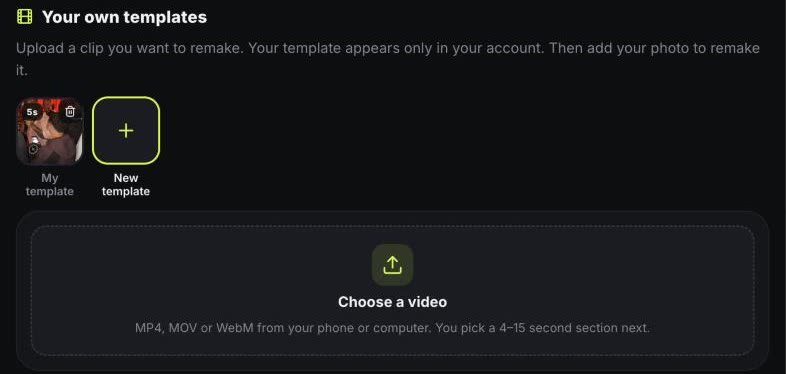
- Clip auswählen. Tippe auf „Neue Vorlage“, dann auf „Video auswählen“ und wähle die MP4-, MOV- oder WebM-Datei von Handy oder Computer. Die Screenshots zeigen die englische Oberfläche; die Schritte nennen jeden Button auf Deutsch.
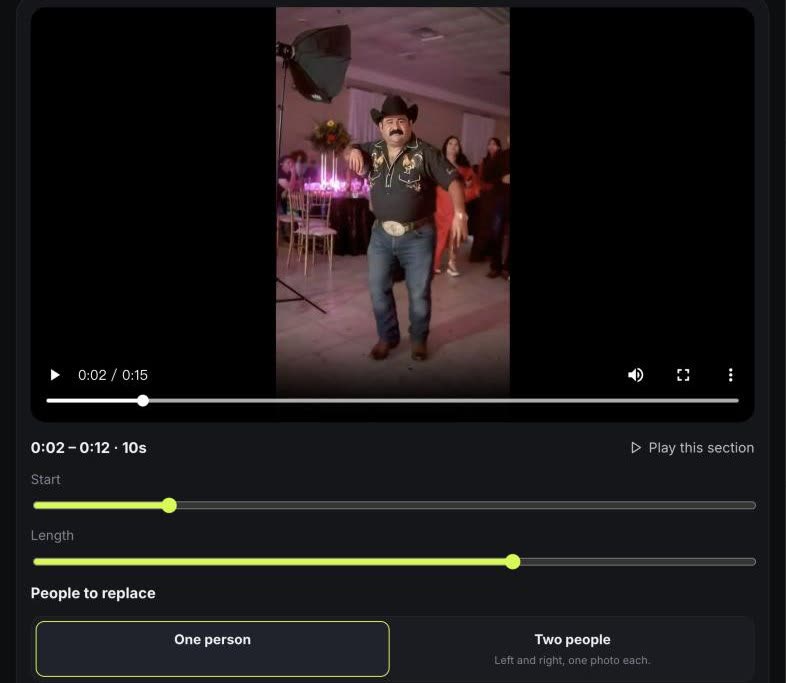
- Abschnitt wählen. Stell Start und Länge auf die gewünschten 4–15 Sekunden und tippe auf „Abschnitt abspielen“ zum Prüfen. Wähle dann eine Person oder zwei Personen (links und rechts) zum Ersetzen. Der Clip wird vor dem Upload in deinem Browser zugeschnitten.
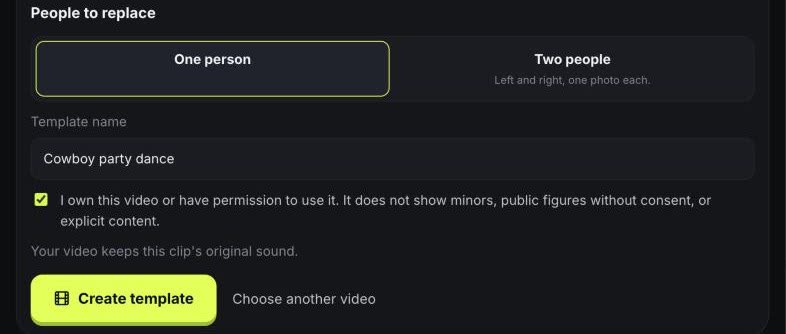
- Benennen und erstellen. Gib der Vorlage einen Namen, bestätige, dass dir der Clip gehört oder du ihn nutzen darfst, und tippe auf „Vorlage erstellen“. Der Clip behält seinen Originalton.
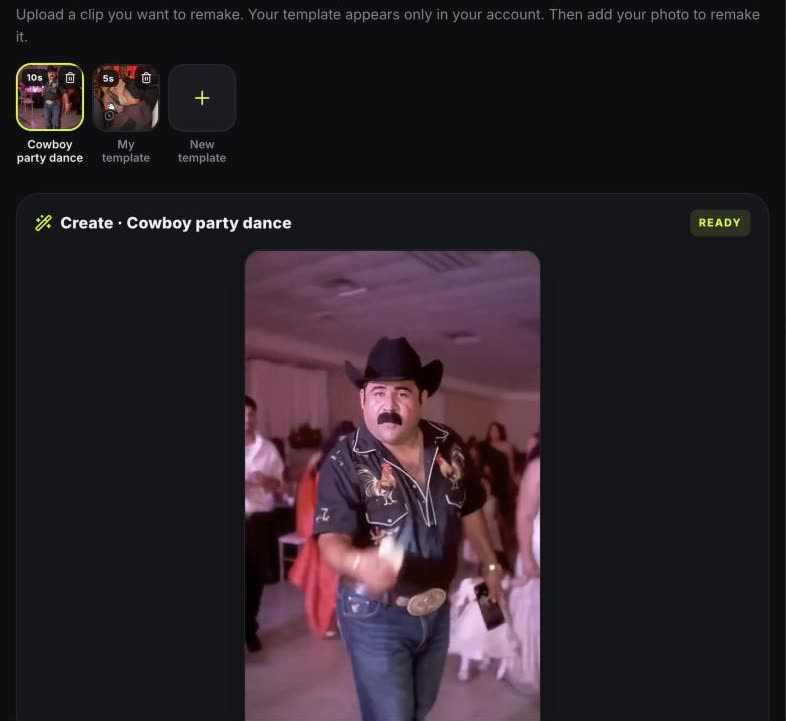
- Deine Vorlage ist fertig. In etwa einer Minute erscheint sie in deiner Vorlagenleiste, nur in deinem Konto sichtbar. Ab dann funktioniert sie wie jede Trend-Vorlage: Foto dazu, 9:16, 1:1 oder 16:9 wählen und erstellen.
Wie das Ergebnis aussieht
Der Clip bestimmt Choreografie, Kamerabewegung und Timing; dein Foto bestimmt, wer zu sehen ist, von Gesicht und Haaren bis zum Outfit. Der Ton des Clips kommt ins fertige Video, es ist also bereit zum Posten. Es ist ein neu erzeugtes Video und kein Bild-für-Bild-Face-Swap, Hintergründe und kleine Details können also vom Original abweichen, und jedes Ergebnis ist anders.
Clips, die am besten funktionieren
- Eine oder zwei Personen, ganz oder halb im Bild, ohne Menschenmenge davor.
- Ruhige Aufnahmen. Schnelle Schnitte im Abschnitt machen die Bewegung schwerer nachvollziehbar.
- Ein Abschnitt, in dem die Person zumindest zeitweise in die Kamera schaut.
- Tänze, Reaktionen, Auftritte und kurze Sketche klappen besser als lange Dialoge.
Wer es nutzen kann und die Regeln
Eigene Vorlagen gibt es mit Monats- und Jahresplänen und dem Mega-Paket. Deine Vorlagen und Ergebnisse erscheinen nur in deinem Konto, nie in einer öffentlichen Galerie. Damit der Videoanbieter den Clip lesen kann, liegt eine stumme Kopie unter einem nicht gelisteten öffentlichen Link: Er ist nirgends verlinkt, aber wer genau diesen Link hat, könnte ihn öffnen – lade also keine Clips hoch, die streng privat bleiben müssen.
Lade nur Clips hoch, die dir gehören oder die du verwenden darfst. Clips mit Minderjährigen, expliziten Inhalten oder Prominenten ohne deren Zustimmung sind nicht erlaubt, und nutze nur Fotos von Menschen, die zugestimmt haben.
Häufige Fragen
Gibt es eine KI-Website, bei der ich ein virales Video und mein Foto hochlade und an die Stelle der Person komme?
Ja: Hier lädst du den Clip als eigene Vorlage hoch, wählst 4–15 Sekunden und fügst dein Foto hinzu. Das geht mit jedem Clip, den du speichern kannst und verwenden darfst.
Wird nur das Gesicht getauscht oder die ganze Person?
Die ganze Person. Es entsteht ein neues Video, das Bewegung und Kamera des Clips folgt, mit deinem Aussehen aus dem Foto, Outfit inklusive.
Bleibt der Originalton erhalten?
Ja. Der Ton des gewählten Abschnitts kommt ins fertige Video.
Können zwei Personen ersetzt werden?
Ja. Wähle beim Erstellen der Vorlage zwei Personen und lade dann ein Foto für links und eins für rechts hoch.
Können andere meine Vorlagen sehen?
Sie erscheinen nur in deinem Konto und nie in einer öffentlichen Galerie. Eine stumme Kopie jedes Clips liegt unter einem nicht gelisteten öffentlichen Link, damit der Videoanbieter sie lesen kann; wer genau diesen Link hat, könnte sie öffnen.
Ist es kostenlos?
Nein. Eigene Vorlagen gibt es mit Monats- und Jahresplänen und dem Mega-Paket, und jedes 720p-HD-Video kostet 2 Credits.