
Eigene KI-Videovorlage erstellen
Du hast ein Video gesehen, das du nachmachen willst, aber niemand hat eine Vorlage dafür? Lade den Clip hoch, wähle den Teil, den du willst, und er wird zur Vorlage in deinem Konto. Dann dein Foto dazu – und du bist drin, mit dem Ton des Clips.
- Jeder Clip, den du nutzen darfst
- 4–15 Sekunden
- Originalton bleibt
- 1 oder 2 Personen
- In etwa einer Minute fertig
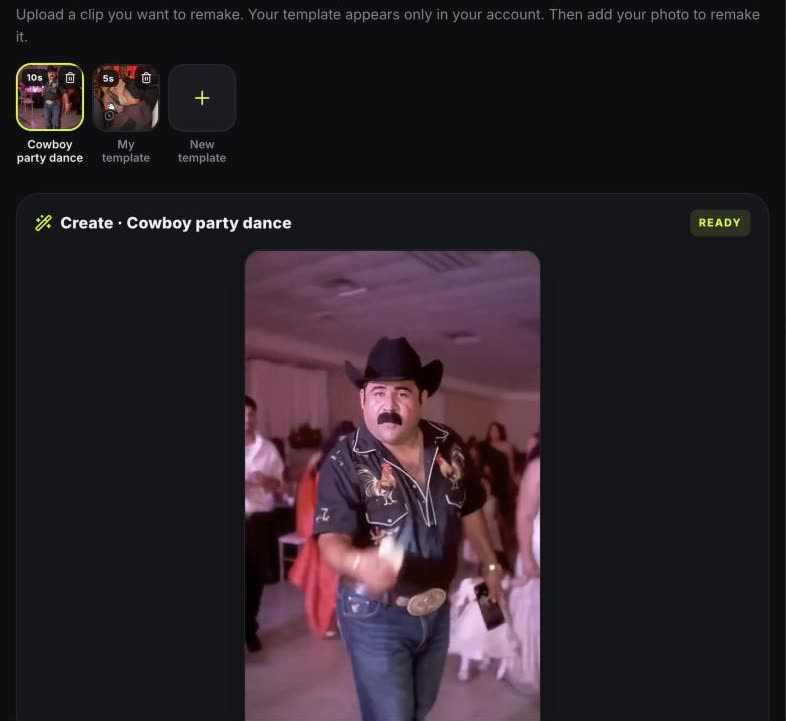
Kurz gesagt: Wähle im Generator „Dein Video“, lade einen MP4-, MOV- oder WebM-Clip hoch und wähle einen Abschnitt von 4–15 Sekunden. Lege fest, ob eine oder zwei Personen ersetzt werden, und erstelle die Vorlage: Sie ist in etwa einer Minute fertig und erscheint nur in deinem Konto. Dann fügst du dein Foto hinzu, wählst 9:16, 1:1 oder 16:9 und erstellst das Video – es folgt den Bewegungen und der Kamera des Clips und behält seinen Ton. Kein Prompt nötig.
So funktioniert’s
Clip hochladen
Öffne den Generator, wähle „Dein Video“ und such die MP4-, MOV- oder WebM-Datei auf Handy oder Computer aus.
4–15 Sekunden wählen
Stell Start und Länge auf den gewünschten Teil, spiel ihn ab und wähle, ob eine Person oder zwei (links und rechts) ersetzt werden. Der Clip wird in deinem Browser zugeschnitten.
Vorlage erstellen
Gib ihr einen Namen und erstelle sie. Nach etwa einer Minute steht sie in deiner Vorlagenleiste neben den Trends – mit dem Originalton des Abschnitts.
Foto hinzufügen
Nutz sie wie jeden Trend: ein klares Foto pro Person, Format wählen, erstellen. Das 720p-MP4 landet in Meine Videos.
Trend-Vorlagen vs. deine eigene Vorlage
Trend-Vorlagen
Virale Trends, die wir vorbereiten: einen wählen, Foto hinzufügen, fertig. Mit jedem Paket nutzbar.
Deine eigene Vorlage
Der Clip, den du wählst, wird zur Vorlage – sobald du das Video siehst, nicht erst, wenn jemand anderes sie baut. In Monats- und Jahresplänen und im Mega-Paket enthalten.
Clips, die am besten funktionieren
- Eine oder zwei Personen, ganz oder halb im Bild, ohne Menge davor.
- Ruhige Aufnahmen: schnelle Schnitte im Abschnitt erschweren die Bewegung.
- Die Person schaut zumindest zeitweise in die Kamera.
- Tänze, Reaktionen, Auftritte und kurze Sketche klappen besser als lange Dialoge.
Welche Pläne sie enthalten
- Alle Monatspläne ab 39,99 $ im Monat und alle Jahrespläne.
- Das Mega-Paket (199,99 $, einmalig).
- Jedes 720p-HD-Video kostet 2 Credits, wie jeder Trend. Bereits erstellte Vorlagen bleiben nutzbar.
Pläne mit eigenen Vorlagen ansehen
Die Regeln
Lade nur Clips hoch, die dir gehören oder die du nutzen darfst. Clips mit Minderjährigen, expliziten Inhalten oder Personen des öffentlichen Lebens ohne deren Zustimmung sind nicht erlaubt, und nutze nur Fotos von Menschen, die zugestimmt haben. Deine Vorlagen und Ergebnisse erscheinen nur in deinem Konto, nie in einer öffentlichen Galerie.
Häufige Fragen
Kann ich mich in ein virales Video einfügen?
Ja. Lade den Clip unter „Dein Video“ hoch, wähle 4–15 Sekunden und er wird zur Vorlage in deinem Konto. Dann fügst du dein Foto hinzu wie bei jedem Trend.
Ist das ein Face Swap?
Nein. Es wird nicht nur das Gesicht getauscht: Die KI erzeugt ein neues Video mit deinem Aussehen vom Foto, inklusive Outfit, und folgt Bewegung und Kamera des Clips. Hintergrund und Details können abweichen.
Bleibt der Originalton erhalten?
Ja. Der Ton des gewählten Abschnitts kommt in jedes Video, das du mit der Vorlage erstellst.
Wie lang darf der Clip sein?
Du lädst den ganzen Clip hoch und wählst einen Abschnitt von 4 bis 15 Sekunden.
Können zwei Personen ersetzt werden?
Ja. Wähle beim Erstellen zwei Personen und füge dann ein Foto für die linke und eins für die rechte Person hinzu.
Muss ich einen Prompt schreiben?
Nein. Der Clip gibt Bewegungen, Kamera und Timing vor; dein Foto bestimmt, wer zu sehen ist.
Ist das kostenlos?
Nein. Eigene Vorlagen sind in den Monatsplänen ab 39,99 $, den Jahresplänen und dem Mega-Paket enthalten, und jedes 720p-HD-Video kostet 2 Credits.
Können andere meine Vorlage nutzen?
Nein. Deine Vorlagen erscheinen nur in deinem Konto und nie in einer öffentlichen Galerie.
Noch Fragen? support@aitrendvideo.net